Friday, October 24, 2014

Download Games onet (kejelian mata) gratis


Bagi yang Suka sekali dengan game yang satu ini. jangan ragu untuk download saja langsung gratis.

 KLIK DOWNLOAD

TUTORIAL OFFICE 2007 LENGKAP

Berikut tutorial lengkap office 2007. 
silahkan Download

Cara Cepat dan Mudah membuat Twitter

Berikut langkah cepat dan mudah membuat twitter

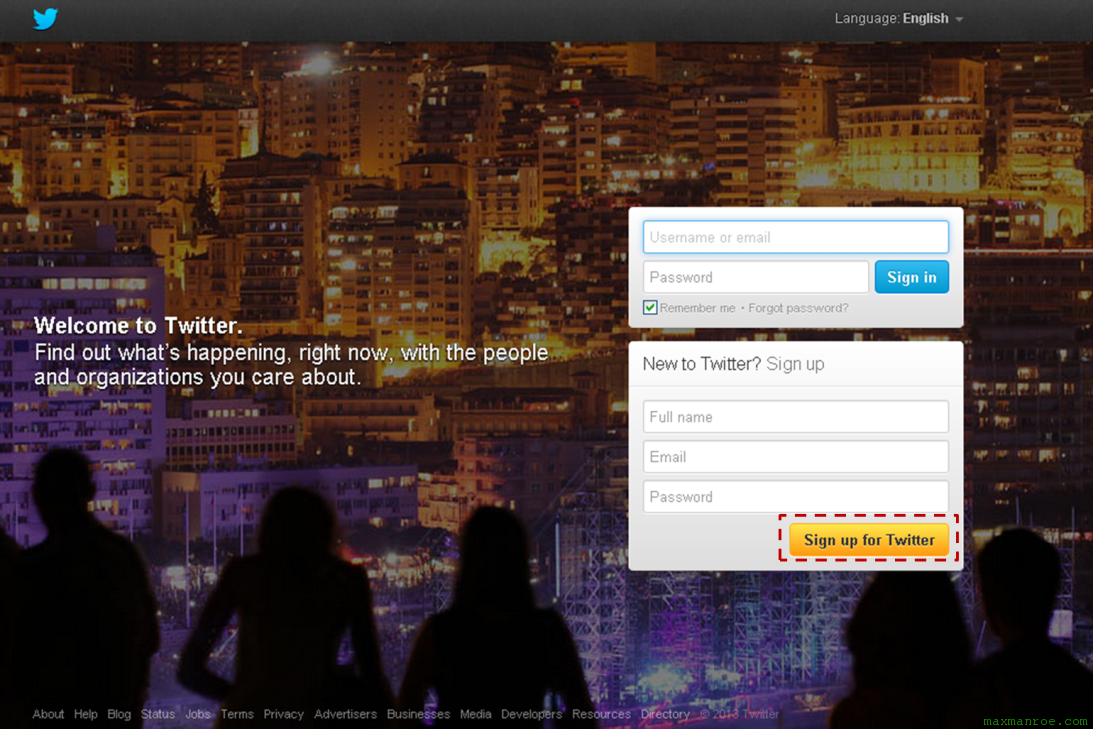
1.Buka halaman website Twitter.com
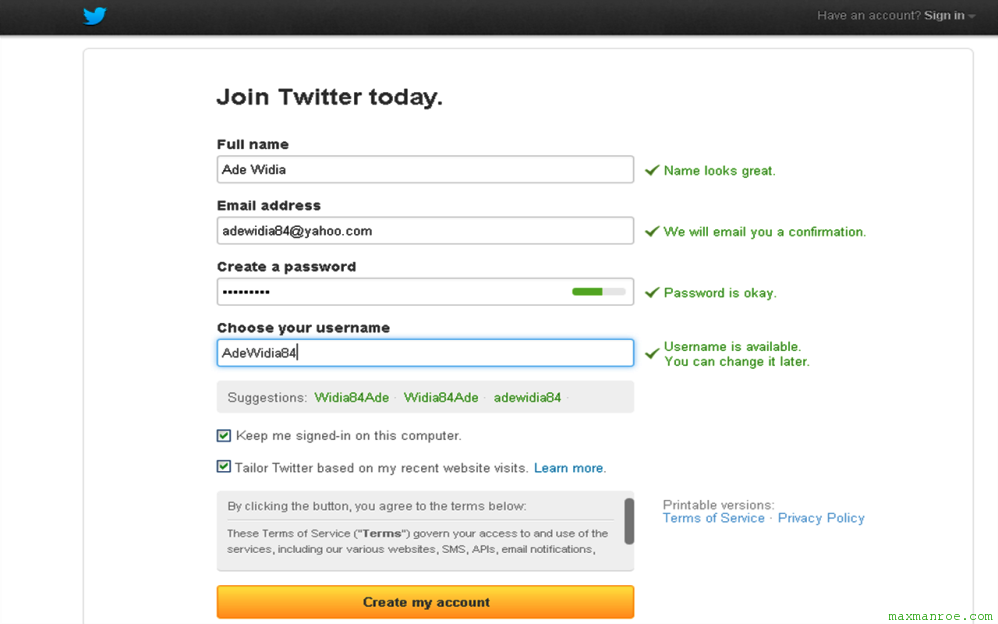
2 isi full name, nama e-mail dan password. Klik Sign up for twitter"

mendaftar twitter Cara Membuat Akun Twitter Baru Dengan Cepat
3. isi formulirnya

Full name: Isi dengan nama lengkap
Email address: Isi dengan alamat email Anda
Create password: Masukkan password
Lalu klik “Create my account”


mengisi data di twitter Cara Membuat Akun Twitter Baru Dengan Cepat
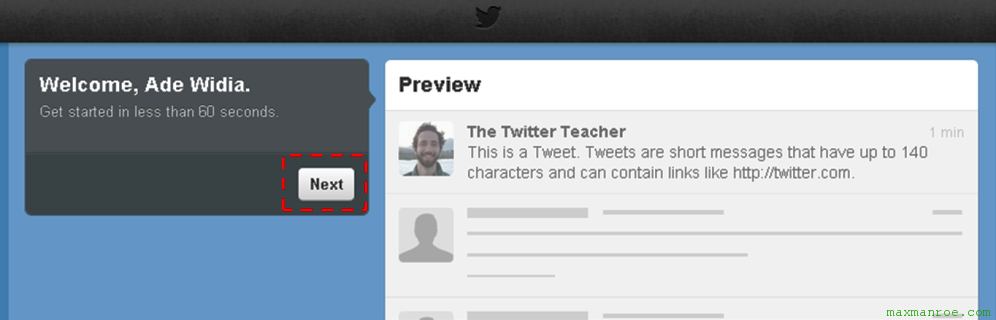
4. Setelah itu akan muncul halaman baru seperti di bawah ini :


twitter next Cara Membuat Akun Twitter Baru Dengan Cepat


5. Klik tombol “Next” yang ada pada halaman tersebut, dan follow setidaknya 5 orang terkenal yang ada di halaman Twitter tersebut.


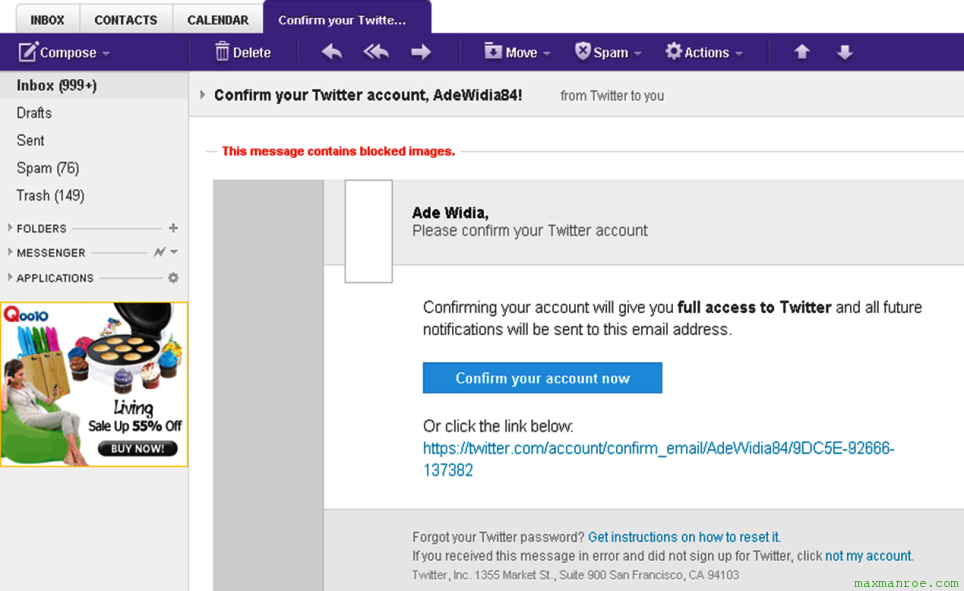
6. Terakhir bukalah email yang digunakan untuk mendaftar di Twitter tersebut. Periksa inbox dan temukan email dari Twitter yang berisi link yang bertuliskan “Confirm your account now” atau URL yang digunakan untuk konfirmasi.
konfirmasi email Cara Membuat Akun Twitter Baru Dengan Cepat

7.Finish. Enjoy your twitter


Cara membuat blog gratiss


Berikut cara membuat blog gratis di blogger.com
1. buatlah E-mail di Gmail.com
2. Buka http://www.blogger.com/
3. login/masuk menggunakan username/nama pengguna serta password gmail

membuat blog

4. Klik tanda panah bertuliskan “Lanjutkan”. Kemudian klik "Blog Baru"
cara bikin blog gratis


5. Selanjutnya isi formulir data blog Anda pada form yang disediakan seperti:

Judul : Isi dengan judul blog diinginkan, misal
Alamat : isi dengan alamat blog yang di inginkan.
Template : pilih template (tampilan blog)  disukai

cara buat blog
6. Lanjutkan dengan klik tombol “Buat blog!”.

7. Blog sudah selesai dibuat.

Wednesday, October 22, 2014

Cara membuat Daftar Isi di Ms.office 2007

Berikut. langkah-langkah sederhana membuat daftar isi di ms office 2007

  1. Doube click atau klik dua kali secara cepat pada ruler, sesuai panjang titik yang diinginkan 


2. Akan muncul gambar dibawah ini lalu pilih leader yang tadinya none menjadi        gambar "........"


3. lalu klik set dan klik ok
4. setelah itu gunakan tombol Tab  pada keyboard untuk mengunakan titik-titik        tersebut secara otomatis.


selamat mencoba

Cara Membuat Facebook

Baiklah langsung saja. Berikut cara membuat Facebook:

  1. Buatlah E-mail terlebih dahulu. Di Gmail.com. atau yahoo.com (Kalau belum tahu cara membuat email buka saja ini cara membuat E-mail di G mail)
  2. Masuk ke Http://www.facebook.com
  3. Setelah itu isi kolom "Mendaftar" dengan data kamu yang asli
"Nama depan" "nama belakang", e-mail (sebenarnya bisa menggunakan nomer ponsel langsung, bila belum sempat membuat e-mail), isi e-mail/no ponsel langsung,  lalu isi kata sandi/password (gunakan lebih enam karakter), tanggal lahir, kemudian jenis kelamin, laki-laki/perempuan.

4. klik mendaftar
5. Konfirmasi melalui E-mail. atau ketik kode yang dikirim melalui pada no ponsel. 
6. finish.. selamat berfacebook ria..

Cara membuat halaman berbeda dalam satu file di Ms. Office 2007

Berikut langkah-langkah cara membuat halaman berbeda di Ms. office 2007
1. klik dan pilih Tab Insert


2. Pilih dan klik page number
3. Pilih dan klik Format halaman yang diinginkan 
  • Top Page untuk nomer halaman yang letaknya diatas
  • Bottom page untuk nomer halaman yang letaknya dibawah
misalkan Kita pilih format halaman di bawah atau Bottom Page dengan Plain 3

dan akan muncul sebagai berikut:


4. untuk  mengganti format numer selanjutnya,  misalkan ingin dengan format "i,ii,iii" untuk halaman selanjutnya dalam satu dokumen
maka pilih dan klik page layout, lalu pilih break dan klik next page

5. lalu ulangi langkah membuat halaman sebelumnya dari insert, page number , tapi kali ini pilih dan klik format page number


6. akan muncul gambar dibawah ini
 pilih format "i,ii,iii" dan hasilnya akan tampil dua format halaman yang berbeda dalam satu dokumen (file)

Cara mudah Mengetik Ms,Word dengan perintah Control (CTRL)

Berikut adalah cara mudah untuk mengetik mudah di Ms.Word Dengan menggunakan Tombol CTRL


CTRL A untuk memblock semua
CTRL B untuk menebalkan karakter huruf
CTRL C untuk mengcopy apapun yang diinginkan
CTRL E untuk Rata tengah
CTRL F untuk menemukan kata-kata yang diinginkan
CTRL G untuk menuju halaman yang dituju
CTRL I untuk memiringkan karakter huruf atau kalimat
CTRL J untuk rata kiri kanan
CTRL M untuk menggesel satu tab.
CTRL N untuk membuka dokumen baru
CTRL O untuk membuka dokumen atau open file
CTRL P untuk mencetak dokumen, atau print
CTRL S untuk menyimpan file
CTRL U untuk underline
CTRL V untuk Paste.. memindahkan hasil copy
CTRL X untuk Cut. untuk memindahkan
CTRL Y untuk membenarkan perintah terakhir
CTRL Z untuk undo atau membatalkan perintah terakhir.

Tuesday, October 21, 2014

Cara install Microsoft Office 2007 dengan gambar

Berikut Langkah-langkah instal Ms. Office 2007 antara lain:

1. Klik 2x Setup Ms. office 2007


2. Selanjutnya akan muncul tampilan dari Ms. Office 2007
1

3. Masukkan Product Key atau serial number

S/N : KGFVY - 7733B - 8WCK9 - KTG64 - BC7D8
2

6. Setelah meng-klik Continue,
7. Centang saja I accept the terms of this agreement.

4


7. Setelah itu klik Continue,
8. Ada dua pilihan "instal now" atau "Cutomize"
6

Install Now adalah pilihan paket instalasi untuk menginstal semua aplikasi di dalam Ms. Office 2007.
Customize adalah pilihan paket instalasi sesuai apa yang kita inginkan dan kita butuhkan saja. Misalkan kita hanya ingin menginstalMs.Word,Ms.Exel dan Ms.Powerpoint saja


9. Klik sesuai pilihan dan tunggu proses penginstalan.
8


10. Jika proses instalasi sudah selesai, klik Close.

9


Cara Membuat E-mail Di Gmail


Menurut saya, membuat E-mail di Gmail sangat mudah dibanding yahoo.com. prosesnya mudah dan tidak butuh verifikasi yang membingungkan.

Dan tunggu apa lagi silahkan ikuti langkah-langkah berikut ini.

1. Buka http://gmail.com
2. Klik Create An Account di bawah form login.


3. Masuk ke halaman pengisian data, isi formulir pendaftaran. cukup isi data
   dibawah ini saja
Nama                     : Isi dengan nama depan dan nama belakang anda.
Pilih nama pengguna anda : Isikan alamat email yang anda inginkan (saya sarankan
                           mengunakan angka dan huruf)
Buat sandi               : Isi dengan password yang anda ingikan.(gunakan angka
                           dan huruf minimal 8 karakter)
Konfirmasi sandi anda    : Masukkan ulang password anda.
Tanggal lahir            : Isi dengan tanggal lahir anda.
Gender                   : Pilih jenis kelamin anda.
untuk no handphone.. lewati saja, tidak perlu di centang


4. Isi kode google yang ditampilkan seperti misalkan kode di atas "10237"
5. Lokasi  :Isi dengan lokasi negara tempat anda tinggal.
6. Centang "saya menyetujui persyaratan pelayanan dan kebijakan privasi Google"
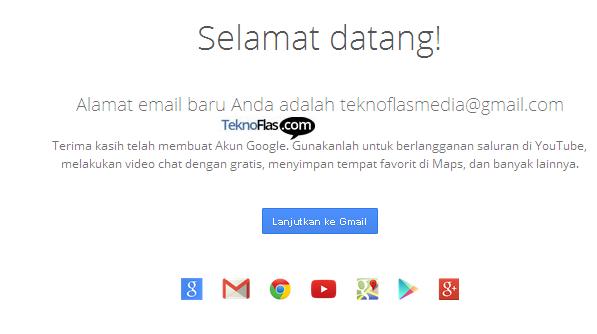
7. Klik tombol LANGKAH BERIKUTNYA. dan akan muncul gambar dibawah ini


8. klik lanjutkan Gmail.. dan E-mail sudah bisa digunakan


Pengertian Sofware Komputer dan jenisnya


Software komputer adalah sekumpulan data elektronik yang disimpan dan diatur oleh komputer, data elektronik yang disimpan oleh komputer itu dapat berupa program atau instruksi yang akan menjalankan suatu perintah. Melalui sofware atau perangkat lunak inilah suatu komputer dapat menjalankan suatu perintah


Jenis-jenis Software atau Perangkat Lunak
Operating System (Sistem operasi)

Sistem operasi (Operating system ; OS) adalah seperangkat program yang mengelola sumber daya perangkat keras komputer, dan menyediakan layanan umum untuk aplikasi perangkat lunak.

Software Development Tool

Software Development adalah salah satu tipe proyek IT yang berfokus pada penciptaan atau pengembangan perangkat lunak. 

Device Driver

Pemacu peranti (Device driver) adalah istilah teknologi informasi yang mengacu kepada komponen perangkat lunak yang mengizinkan sebuah sistem komputer untuk berkomunikasi dengan sebuah perangkat keras. 

Firmware (Perangkat lunak menetap)

Perangkat Menetap (Firmware) adalah istilah yang mengacu kepada rutin-rutin perangkat lunak yang disimpan di dalam Memori Hanya Baca. 

Open Source (Perangkat Lunak Bebas)

Perangkat lunak terbuka (Open Source) adalah jenis perangkat lunak yang kode sumber-nya terbuka untuk dipelajari, diubah, ditingkatkan dan disebarluaskan. 

Freeware (Perangkat Lunak Gratis)

Software dengan lisensi freeware ini bisa kita dapatkan dengan gratis. Biasanya pembuat software sudah membuat beberapa ketentuan terlebih dahulu untuk penggunaan software yang harus kita patuhi.

Shareware (Perangkat Lunak Trial)

Perangkat lunak Trial (Shareware) mengacu kepada perangkat lunak berpemilik yang disediakan untuk pengguna tanpa membayar secara uji coba dan sering di batasi oleh koombinasi dari fungsi, ketersedian, atau kenyamanan. 

Malware (Perangkat Lunak Perusak)

Perangkat perusak (Malware, berasal dari kata malicious dan software) adalah perangkat lunak yang diciptakan untuk menyusup atau merusak sistem komputer, peladen atau jejaring komputer tanpa izin termaklum (informed consent) dari pemilik.

Thursday, July 31, 2014

Perangkat Keras Komputer (Hardware) dan fungsi

Perangkat keras komputer (computer hardware) adalah komponen-komponen fisik yang membentuk satu kesatuan sistem Personal Computer

Perangkat tersebut adalah


CPU berfungsi seperti kalkulator, hanya saja CPU jauh lebih kuat daya
pemrosesannya. Fungsi utama dari CPU adalah melakukan operasi aritmatika dan logika terhadap data yang diambil dari memori atau dari informasi yang dimasukkan melalui beberapa perangkat keras, seperti papan ketik, pemindai, tuas kontrol, maupun tetikus.


Keyboard merupakan perangkat input komputer yang memiliki sejumlah fungsi penting. Fungsi keyboard komputer adalah sebagai media penghubung antara komputer dengan pengguna (user)


Mouse adalah sebuah perangkat keras (hardware) yang terhubung ke komputer baik melalui kabel / nirkabel. Mengapa dinamakan mouse? jawabannya adalah karena bentuk awal dari piranti ini menyerupai tikus.


Monitor adalah suatu alat yang digunakan sebagai output data tampilan grafis pada komputer tersebut.fungsinya untuk menampilkan gambaran dari CPU

Wednesday, April 16, 2014

Cara mudah Install Ulang Windows 7 lengkap berserta gambar

ok. langsung aja, tanpa basa-basi
  1. Masuk ke sistem bios laptop atau Pc yang akan agan instal, tekan F2 atau Dell, atau perintah lain yang berfungsi untuk masuk ke sistem bios, bisa, ESC, F11, dll terkandung perintah si laptop atau si pc.
  2. Masuk kesistem boot. lalu ganti first bootingnya, menjadi CD-Room/Dvd Room/Usb Cd room/ USB saja, jika menginstalnya dari flasdisk


    3. Setelahnya tekan F10 and yes... and go to next step
    4.  Akan muncul tampilan seperti ini
booting komputer dari DVD


    5. Jangan Ragu Press Any key.. apa aja silahkan ditekan, biasanya sih saya tekan spasi dan tunggu
 loading hingga muncul tampilan dibawah ini
loading file windows 7

    6. Biarkan loading hingga muncull tampilan berikut :

Cara Install Ulang Windows 7 Lengkap+Gambar


  6. Klik Instal now dan kemudian akan muncil tampilan dibawah ini
Cara Install Ulang Windows 7 Lengkap+Gambar


   7. Klik next dan kemudian muncul tampilan berikut


persetujuan install windows 7

 8. Centang dan klik  I accept to the lincense terms and klik next dan akan muncul tampilan berikut
 

Cara Install Ulang Windows 7 Lengkap+Gambar
9. Pilih dan klik Custom dan muncul tampilan berikut
Cara Install Ulang Windows 7 Lengkap+Gambar

       ini untuk hardisk yang belum dipartisi (dibagi), tapi jika sudah terbagi maka tampilannya sebagai berikut


pengaturan partisi windows 7

Jika belum terpartisi maka cukup mengcreat partisi hardisk dengan cara klik new, dan isi berapa partisi hardisk yang sisihkan untuk untuk windows. misal kan 30 GB, atau lebih disarankan jangan kurang dari partisi tersebut, karena dikhawatirkan bisa membuat instal ulang windows 7 tidak terlaksana dengan sempurna.
Dan jika hardisk dalam kondisi sudah terpartisi, tidak usah report untuk membaginya, cukup mendelete lalu mencreate kembali hardisk tersebut. 

Dan kemudian klik next pada partisi hardisk yang telah dibuat dan akan muncul tampilan berikut


transfer file windows 7

10.  Mari menunggu..hingga PC/laptop akan restart sendiri beberapa kali, dan setelah itu, akan muncul
tampilan dibawah ini
menyempurnakan install windows 7
continue install windows 7


Cara Install Ulang Windows 7 Lengkap+Gambar
11. Masukan Username (Nama Kamu) dan nama Komputer and klik next
11. Masukan Passwordd, jika tidak ingin menggunakan password, langsung next aja.
12. klik dan pilih Use recommended setting, biar gak ribet

Cara Install Ulang Windows 7 Lengkap+Gambar
13. Dan langsung saja next
Cara Install Ulang Windows 7 Lengkap+Gambar
14.Tunggu sejenak and selesai
Cara Install Ulang Windows 7 Lengkap+Gambar